|
|
| 31行目: |
31行目: |
| *・シャープはやや強めにかけましょう。その方が好まれます。<br> | | *・シャープはやや強めにかけましょう。その方が好まれます。<br> |
| *・商品が全体的に白っぽくて、背景白だと見えづらいときは、グレーのグラデを背景に引いてください。(サンプルあり)<br> | | *・商品が全体的に白っぽくて、背景白だと見えづらいときは、グレーのグラデを背景に引いてください。(サンプルあり)<br> |
|
| |
|
| |
| ==加工済psdファイルの置き場所==
| |
|
| |
| 加工した600x600のpsdファイルは指定の場所に置いてください。その際にcutとexpフォルダを作成し、ファイルのコピー&移動も忘れないようにしましょう。<br>
| |
|
| |
| <div class="example">
| |
| 【090908_東京_大北海道展】<br>
| |
| └【加工済】 ← <em>032100333_01.psd</em><br>
| |
| ├【[cut]】← <em>032100333cut01.psd</em><br>
| |
| └【[exp]】← <em>032100333exp.psd</em> ※032100333_01.psdをコピーしてファイル名を変える<br><br>
| |
| [[画像:Imageprocess8.jpg]]
| |
| </div>
| |
|
| |
| ==ファイルの種類==
| |
| 加工済の「*********_01.psd」から、各JPGファイルを書き出します。ファイルの種類は以下の通り。
| |
|
| |
| <table border="0" cellpadding="12" cellspacing="12" class="address">
| |
| <tr>
| |
| <td bgcolor="#dddddd">サイズ</td>
| |
| <td>100x100</td>
| |
| <td>100x100</td>
| |
| <td>100x100</td>
| |
| <td>100x100</td>
| |
| <td>300x300</td>
| |
| <td>300x300</td>
| |
| <td>600x600</td>
| |
| <td>300x300</td>
| |
| </tr>
| |
| <tr>
| |
| <td bgcolor="#dddddd">名称</td>
| |
| <td>s_01</td>
| |
| <td>s_00</td>
| |
| <td>m_01</td>
| |
| <td>m_00</td>
| |
| <td>l_01</td>
| |
| <td>l_00</td>
| |
| <td>exp</td>
| |
| <td>cut_0*</td>
| |
| </tr>
| |
| <tr>
| |
| <td bgcolor="#dddddd">種類</td>
| |
| <td>メイン画像</td>
| |
| <td>メイン画像</td>
| |
| <td>メイン画像</td>
| |
| <td>メイン画像</td>
| |
| <td>メイン画像</td>
| |
| <td>メイン画像</td>
| |
| <td>メイン画像</td>
| |
| <td>説明画像1、2…</td>
| |
| </tr>
| |
| <tr>
| |
| <td bgcolor="#dddddd">必須有無</td>
| |
| <td>必須</td>
| |
| <td>必須</td>
| |
| <td>必須</td>
| |
| <td>必須</td>
| |
| <td>必須</td>
| |
| <td>必須</td>
| |
| <td>だいたいある</td>
| |
| <td>あれば</td>
| |
| </tr>
| |
| <td bgcolor="#dddddd">ファイル名の例</td>
| |
| <td>s030101291_01.jpg</td>
| |
| <td>s030101291_00.jpg</td>
| |
| <td>m030101291_01.jpg</td>
| |
| <td>m030101291_00.jpg</td>
| |
| <td>l030101291_01.jpg</td>
| |
| <td>l030101291_00.jpg</td>
| |
| <td>030101291exp.jpg</td>
| |
| <td>030101291cut01.jpg</td>
| |
| </tr>
| |
| </table>
| |
| <div class="example">
| |
| ※例えば、「030101291_01.psd」の加工済ファイル(メイン画像)から、必ず書き出すJPGは以下の7ファイルとなる。<br><br>
| |
| '''■必ず書き出すファイル'''
| |
| *<em>s030101291_01.jpg</em> <em>s030101291_00.jpg</em>
| |
| *<em>m030101291_01.jpg</em> <em>m030101291_00.jpg</em>
| |
| *<em>l030101291_01.jpg</em> <em>l030101291_00.jpg</em>
| |
| <br>
| |
| '''■書き出す可能性があるファイル'''
| |
| *<em>030101291exp.jpg</em>
| |
| *s030101291cut01.jpg、s030101291cut02.jpg、…
| |
| *s030101291_02.jpg、s030101291_03.jpg、…
| |
| *m030101291_02.jpg、m030101291_03.jpg、…
| |
| *l030101291_02.jpg、l030101291_03.jpg、…
| |
|
| |
| </div>
| |
|
| |
| ==リサイズについて==
| |
|
| |
| <em>※リサイズ作業は600x600のpsdが出揃ってから、まとめて行います。</em><br>
| |
| <br>
| |
| 【1】加工済のpsdファイルを全てローカルPCにコピーする。
| |
| <div class="example">
| |
| 【バッチ前ファイル】 ← <em>最終的には、s画像、m画像、l画像になる</em><br>
| |
| ├【[cut]】 ← <em>最終的には、cut画像になる</em><br>
| |
| └【[exp]】 ← <em>最終的には、exp画像になる</em><br>
| |
| [[画像:Imageprocess1.gif]]
| |
| </div>
| |
|
| |
|
| |
| 【2】ローカルPCの指定フォルダに、[s_01]、[s_00]、[m_01]、[m_00]、[l_01]、[l_00]のフォルダ6つを作成。
| |
| <div class="example">
| |
| 空のフォルダをつくる。<br>
| |
| [[画像:Imageprocess2.gif]]
| |
| </div>
| |
|
| |
|
| |
| 【3】photoshopにて、リサイズを行う。
| |
|
| |
| <div class="example">
| |
| [ファイル]→[自動処理]→[バッチ]で下のウィンドウが開きます。<br>
| |
| [[画像:Imageprocess3.gif]]<br>
| |
| ※指定のアクションをセットする必要があります。<br>
| |
| ※cut→300x300、exp→600x600もお忘れなく!
| |
| </div>
| |
|
| |
|
| |
| 【4】リネームを行う。(リネームソフトがあると便利♪)
| |
| <div class="example">
| |
| *・s、m、lを先頭につける。<br>
| |
| [[画像:Imageprocess4.gif]]<br><br>
| |
|
| |
| *・_01を_00に変更する。<br>
| |
| [[画像:Imageprocess5.gif]]<br><br>
| |
|
| |
| </div>
| |
|
| |
| 【5】全てのJPGファイルを同階層のフォルダに集結させる。
| |
|
| |
| <div class="example">
| |
| *・全てのファイルが1つのフォルダに集結!
| |
| [[画像:Imageprocess6.gif]]<br>
| |
|
| |
| </div>
| |
|
| |
| 【6】「Tkocore2 / CatalogImage」内の指定フォルダの画像を置く。
| |
| <div class="example">
| |
|
| |
|
| |
| *・[_img_未]というフォルダ名の中に全てのJPGを入れてください。
| |
| [[画像:Imageprocess7.gif]]<br>
| |
| </div>
| |
|
| |
|
|
| |
|
| ==画像リストについて== | | ==画像リストについて== |
|
| |
|
| 画像リストは、画像確認や見積もりに必要になるものです。<br>
| | 画像リストは、見積もり/請求や画像確認リストとして必要になる。<br> |
| <br>
| |
| 【1】\\Tkocore2\CatalogImage\00_takashimaya\01_オンライン事業部\<em>画像リスト_テンプレ.xls</em>をローカルPCにコピーする。<br>
| |
| 【2】ファイル名を変更する。<br>
| |
| 【3】ファイルを開き、アップ日、店名・タイトルを記入する。<em>※マクロは有効にしてください</em><br>
| |
| 【4】商品コード、exp画像、パス抜、スキャン、流用[入稿]、備考欄を入力する。
| |
|
| |
|
| <div class="example"> | | <div class="example"> |
| 商品コードの入力は、下記の方法がおすすめ。<br>
| |
| (1) ViX(画像ビューアー)にて、[フォルダ]→[一覧表の作成]。csvファイルを作成する。<br>
| |
| (2) filelistから商品コード欄にコピーする。(値で貼り付ける)<br>
| |
| [[画像:Imageprocess090914.gif]]<br>
| |
| </div>
| |
|
| |
| 【5】入力が済んだら、一番最後に【集計】ボタン押すと数字が反映されます。<br>
| |
| <br>
| |
|
| |
|
| |
| ===画像リスト作成時の注意点=== | | ===画像リスト作成時の注意点=== |
|
| |
| <div class="example">
| |
| *・特急の時はタイトルのセルを赤くする。
| |
| *・加工画像数が行の最大値(62)を超える場合は、タイトルを分ける。 | | *・加工画像数が行の最大値(62)を超える場合は、タイトルを分ける。 |
| *・掲載中画像流用の場合は、拡張子をつけない。
| |
| *・「商品総数」は枝を1とカウント“する” | | *・「商品総数」は枝を1とカウント“する” |
| *・"流用(入稿)の欄は、入稿画像内での流用の有無を記載する。<br> | | *・"流用(入稿)の欄は、入稿画像内での流用の有無を記載する。<br> |
| 208行目: |
45行目: |
| *・入稿内流用でパス抜きありの場合、流用元/流用先ともに「パス抜き項目:あり」にする。 | | *・入稿内流用でパス抜きありの場合、流用元/流用先ともに「パス抜き項目:あり」にする。 |
| *・枝番号が発生して、且つコスメじゃない場合、 | | *・枝番号が発生して、且つコスメじゃない場合、 |
| ・枝の画像は加工をしていない→必ず流用フラグを立てる。
| | ・枝の画像は加工をしていない→必ず流用フラグを立てる。 |
| </div> | | </div> |
|
| |
|
業務については高島屋オンラインストア 商品画像運用ルールを参照ください。
画像ファイル置き場所
\\Tkocore2\CatalogImage\00_takashimaya\01_オンライン事業部
の中にタカシマヤ オンラインショッピングの商品画像ファイルがあります。
チェックリスト
画像加工が終了したら、もう一度以下をチェックしてみましょう。
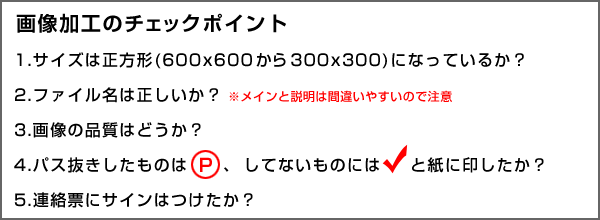
画像加工の手順
ユーザーの期待に応えるには、どういう画像にすべきかを考えて画像加工しましょう。商品を売るために画像加工することを念頭に置きましょう。
【1】RGB、72dpiにする。※[F2]のアクション割り当てあり
【2】パス抜きが必要なものはパスを抜く。※元からパスが存在する商品もあり
【3】元画像を残すため、白のレイヤーをつくり、その上にコピーした商品レイヤーを置く。
【4】適切にトリミングする。※商品がセンターに来るようにする
【5】「水平出し」→「ゴミ取り」→「映り込み」→「シャドウ/ハイライトの決定」→「明るさ・コントラストの調整」→「色調整」→「シャープ」の画像補正を行う。
【6】600x600pxにする。※元画像が粗い場合は300x300
【7】psd形式で加工済フォルダに保存する。
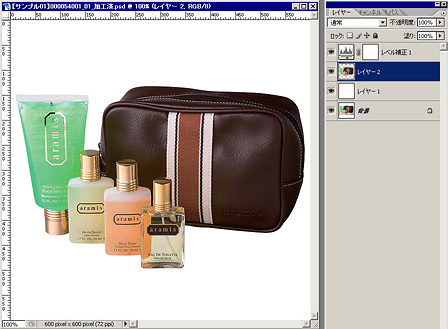
最終的なレイヤーは大体こうなります。当然、調整レイヤーは商品によって異なります。
画像加工・補正時の注意点
- ・シャープはやや強めにかけましょう。その方が好まれます。
- ・商品が全体的に白っぽくて、背景白だと見えづらいときは、グレーのグラデを背景に引いてください。(サンプルあり)
画像リストについて
画像リストは、見積もり/請求や画像確認リストとして必要になる。
画像リスト作成時の注意点
- ・加工画像数が行の最大値(62)を超える場合は、タイトルを分ける。
- ・「商品総数」は枝を1とカウント“する”
- ・"流用(入稿)の欄は、入稿画像内での流用の有無を記載する。
同じ画像は同じ数字を割り当てる。0は流用無しと同義なので必ず数字は1からスタートする。
- ・入稿内流用でパス抜きありの場合、流用元/流用先ともに「パス抜き項目:あり」にする。
- ・枝番号が発生して、且つコスメじゃない場合、
・枝の画像は加工をしていない→必ず流用フラグを立てる。

